

「iPadを買ったけれど、結局YouTubeを見る専用マシンになっている…」
「多忙な毎日で、設定を調べる時間すら惜しい」
「10万円以上した高級な板を、なんとか仕事の武器に変えたい」
そんな悩みを持つ先生、お待たせしました。
教員の仕事は、授業、成績処理、生徒指導、事務作業と多岐にわたります。iPadは、ただ使うだけでは「便利なタブレット」で終わりますが、正しく設定し、最適なツールを導入すれば、あなたの校務を24時間支える「超有能なデジタル秘書」に進化します。
本記事では、最新のM4/M5モデルから愛用者の多いM1モデルまで対応した、「教員が定時で帰るための神セットアップ25選」を徹底解説します。
第1章:導入と表示(最初の3分で「情報密度」を決める)
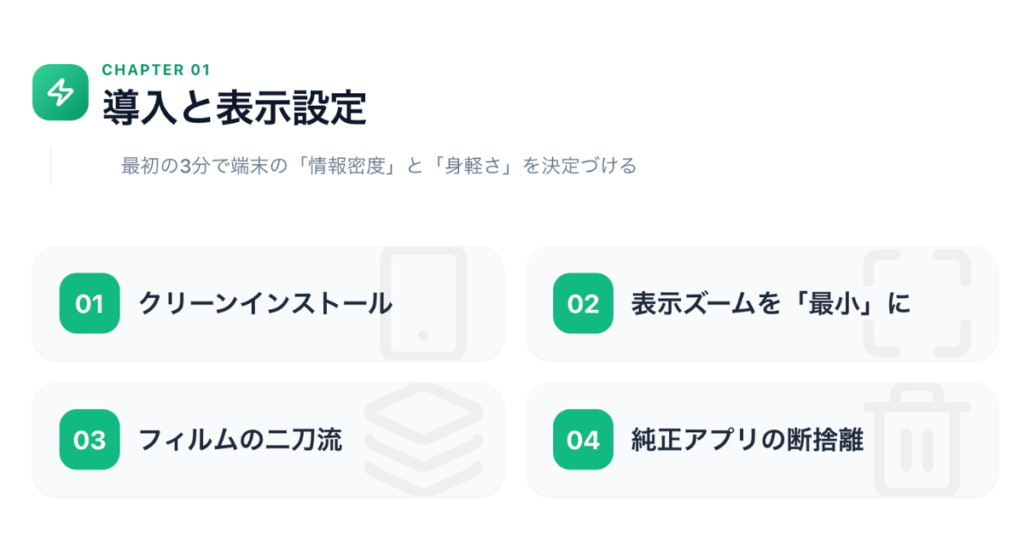
1. 「新しいiPadとして設定」する(クリーンインストール)
iPhoneからのクイックスタートは便利ですが、教員用iPadでは避けましょう。
- 理由: 2TBなどの大容量モデルでは転送に膨大な時間がかかり、不要なキャッシュが動作を重くします。
- セットアップのコツ: 書類(iCloud)、写真(Lightroom/Googleフォト)、音楽(Spotify)はクラウドにあるため、真っ新な状態で始めるのが最も効率的です。
2. 表示ズームを「最小」にする
- 設定: 設定 > 画面表示と明るさ > 表示ズーム > 「スペースを拡大」
- メリット: 画面内の情報密度が最大化されます。週案や名簿、ステージマネージャーでの複数ウィンドウ表示時、一度に見える範囲が広がるため、スクロールの無駄が消えます。
3. 保護フィルムの「二刀流」運用
「書く」と「見る」を両立させるプロの選択です。
- ベース: NIMASO ガラスフィルム(クリアな視界で教材作成・動画編集用)。
- 併用: 着脱式ペーパーライクフィルム(マグネット式)。ペン作業をする時だけ装着し、シャーペンのような書き心地を実現。使わない時は付属のケースへ収納。
4. デフォルトアプリの断捨離
「ヒント」「株価」「翻訳」「ブック」など、校務に使わない純正アプリは即座に削除、またはホーム画面から取り除きます。ホーム画面を「仕事場」としてクリーンに保つのが鉄則です。
第2章:セキュリティとプライバシー(先生を守る砦)
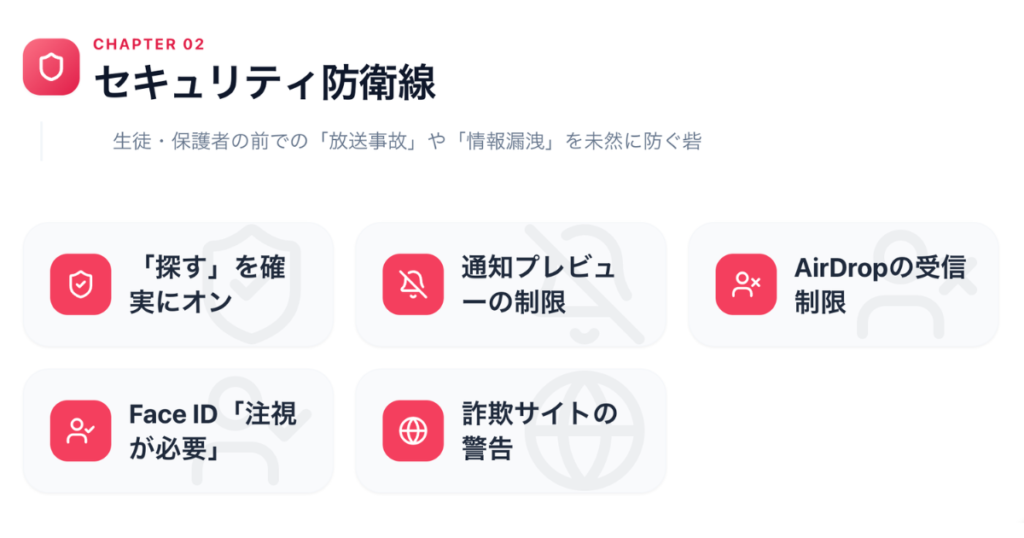
生徒や保護者の前で使うデバイスだからこそ、一歩間違えれば「放送事故」や「個人情報漏洩」に繋がります。
5. 「iPadを探す」を確実にオン
- 場所: [自分の名前] > 探す > iPadを探す
- 重要性: 「探すネットワーク」と「最後の位置情報を送信」も必ずオン。校内での紛失時、Apple WatchやiPhoneから位置を特定。最悪の場合は遠隔消去。10万円以上の投資を守る保険です。
6. 通知プレビューの制限(放送事故防止)
- 設定: 設定 > 通知 > プレビューを表示 > 「ロックされていない時」
- 教員メリット: 授業中にモニター投影している際、LINEやSNSの内容がデカデカと表示されるのを防ぎます。
7. AirDropの受信制限
- 場所: 設定 > 一般 > AirDrop > 「連絡先のみ」
- 重要性: 休み時間や公共の場で、知らない人から不適切な画像を送られるサイバー嫌がらせを未然に防ぎます。
8. Face IDの「注視が必要」をオン
- メリット: あなたが画面をしっかり見ている時だけロック解除。寝顔などで勝手に解除されるのを防ぐだけでなく、意図しないタイミングでのロック解除を防止します。
9. Safariの「詐欺ウェブサイトの警告」
- 場所: アプリ > Safari > セキュリティ
- メリット: 教材研究中にフィッシングサイトや危険なサイトへアクセスしようとした際、Safariが警告を出してくれます。
第3章:事務作業を爆速化する「入力・操作設定」
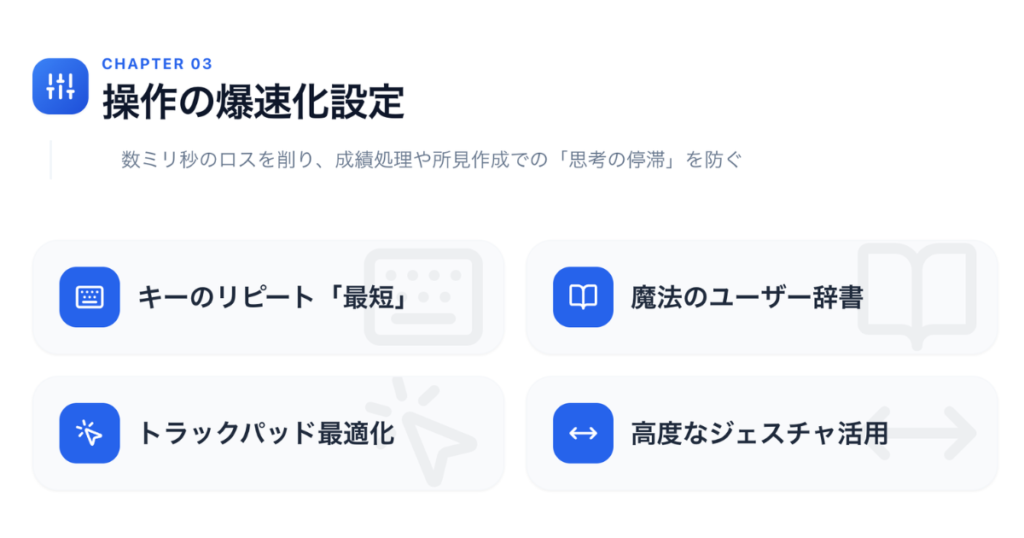
成績処理や学級通信作成のスピードを劇的に変える「設定の要」です。
10. キーのリピートを「最短」にする
- 設定: アクセシビリティ > キーボード > キーのリピート
- 設定値: リピート間隔(最短)、リピート入力認識時間(最短)。
- 教員メリット: バックスペースでの削除や、カーソル移動が爆速化。数千文字を扱う所見作成において、この数ミリ秒の短縮が「思考の停滞」を防ぎます。
11. 魔法の呪文「ユーザー辞書」の構築
- 登録例:
- 「よろ」→「よろしくお願いいたします。」
- 「ねん」→「令和8年度 第1学年」
- メリット: 定型文を打つ時間を徹底排除し、思考の解像度を上げることに集中できます。
12. トラックパッドの「タップでクリック」
- 設定: 一般 > トラックパッド
- メリット: Magic Keyboard利用者は必須。物理的に押し込まなくても、軽く触れるだけでクリック。指の疲労を激減させます。
13. 軌跡の速さを「最速」に
- 設定: 一般 > トラックパッド > 軌跡の速さ(ウサギ側へ最大)
- メリット: 少ない指の動きで画面の端から端までカーソルが届きます。12.9/13インチモデルでは必須の設定です。
14. 高度なジェスチャの有効化
- 場所: マルチタスクとジェスチャ
- 設定: 「4本指または5本指のジェスチャ」をオン。
- 操作: 左右スワイプでアプリ切り替え、下から上でホームへ。一旦ホームに戻る5秒のロスをゼロにします。
15. シェイクで取り消しをオフ
- 理由: 大画面のiPadを振る動作は不自然。むしろ、スタンドが倒れた時や持ち替えた時に「入力を取り消しますか?」という邪魔なダイアログが出るのを防ぎます。
16. コントロールセンターの自作
- 追加推奨: 画面収録(授業記録用)、タイマー、ChatGPT、バックグラウンドサウンド(焚き火・雨の音)。
- メリット: 教材研究に集中したい時、コントロールセンターから1タップで「焚き火の音」を流し、没入環境を作れます。
17. AssistiveTouchの活用
- メリット: 画面上のボタンに「スクリーンショット」や「ホーム」を割り当て。連続で画面をキャプチャする教材作成時に重宝します。
第4章:メモとApple Pencil(思考を逃さない)
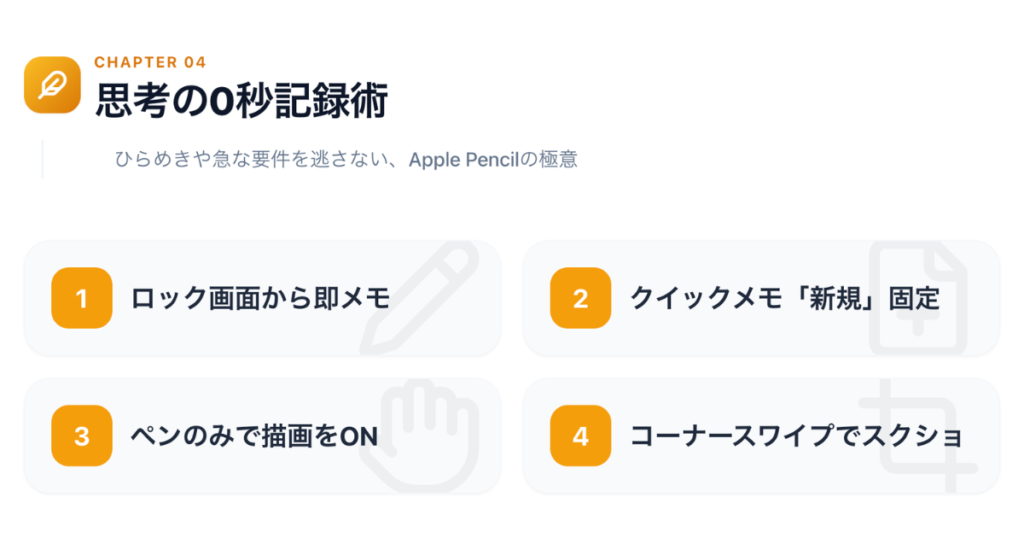
18. ロック画面から即メモ
- 場所: アプリ > メモ > ロック画面からメモにアクセス
- 操作: ロック状態でApple Pencilで画面をタップ。
- メリット: 電話中の急なメモや、ふと思いついた授業のネタを、パスコード入力なしで0秒記録。
20. クイックメモの「新規作成」固定
- 場所: アプリ > メモ > 「最後のクイックメモを再開」をOFF
- メリット: 常に真っ白なメモが立ち上がるため、前回のメモの続きが出るストレスがなく、一項目一メモの整理が捗ります。
21. 「Apple Pencilのみで描画」をON
- メリット: 指は「スクロール」、ペンは「書く」と役割を完全分離。パームリジェクション(手のひらの誤反応)に悩まされることがなくなります。
22. コーナージェスチャ(スクショ)
- 設定: 左下隅からスワイプを「スクリーンショット」に。
- メリット: Web上の資料をペン一本でシュッと切り抜き。GoodNotesやNotionに即座に貼り付けて教材化。
第5章:健康とメンテナンス(長く使い続けるために)
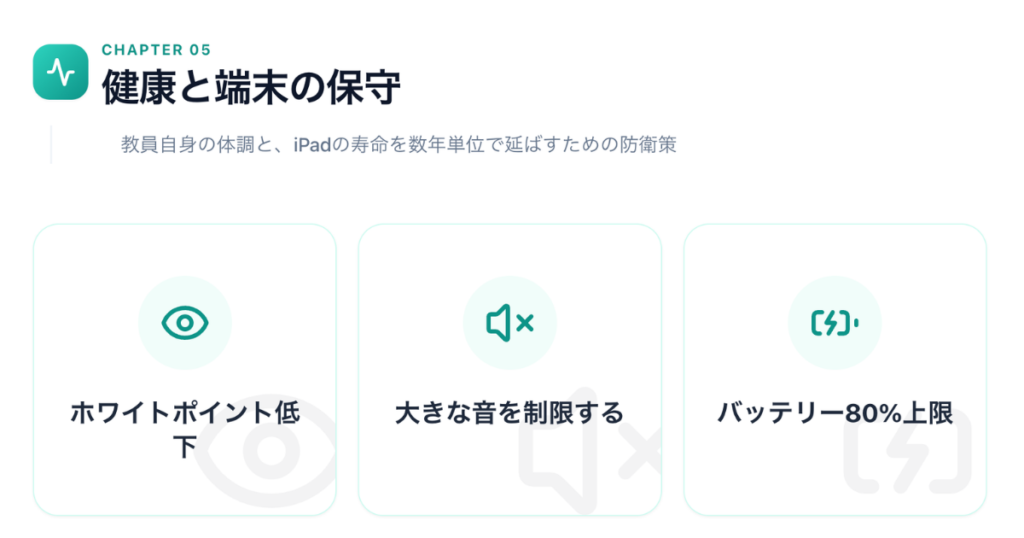
23. ホワイトポイントを下げて目を守る
- 設定: アクセシビリティ > 画面表示とテキストサイズ
- メリット: 最低輝度でも眩しい深夜の作業時、さらに画面を暗くします。ブルーライトによる覚醒を防ぎ、翌朝の授業に備えます。
24. 大きな音を抑える
- 場所: サウンド > ヘッドホンの安全性
- 設定: 80デシベル(または75dB)に制限。
- メリット: WHOも推奨する設定。突然の爆音から先生の大切な聴力を守ります。
25. バッテリー上限80%制限
- 場所: バッテリー > バッテリーの状態
- メリット: 常に電源に繋ぎっぱなしになりがちな職員室での使用。80%で充電を止めることで、バッテリーの劣化を遅らせ、iPadの寿命を数年単位で伸ばします。
第6章:AI活用と必須アプリ
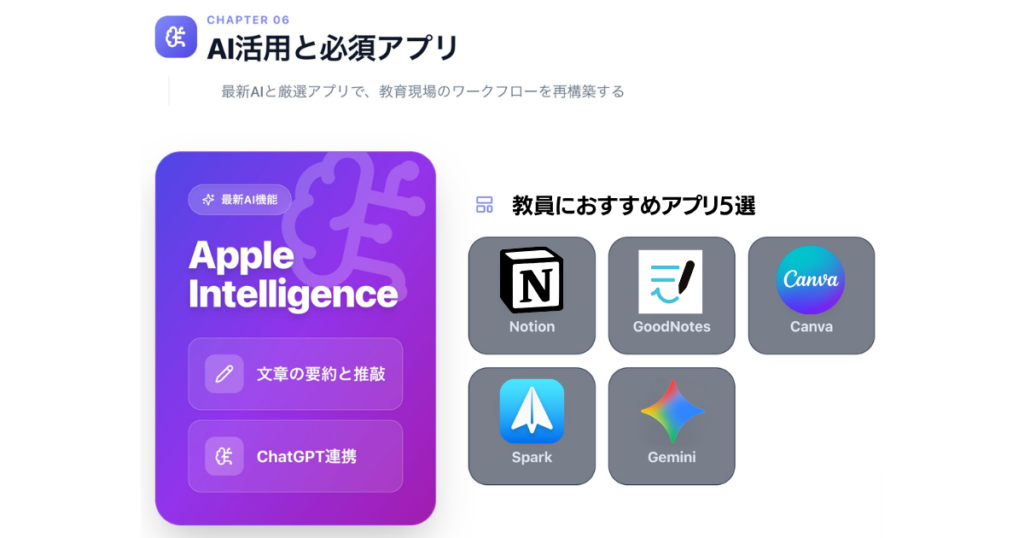
最新AI機能「Apple Intelligence」
- 要約・推敲: 研修資料の要約や、保護者メールの丁寧なリライトをAIが担当。
- ChatGPT連携: Siriに音声で高度な質問が可能。
教員におすすめのアプリ5選
- Notion: 分掌業務・ToDoの一元管理。
- GoodNotes: 手書きの授業案、デジタル丸付け。
- Canva: 掲示物・スライド・通信を1分でデザイン。
- Spark: 複数のメールアドレスを爆速処理。
- Gemini: 授業の導入案・ワークのアイデア出し。
第7章:秘書としての中身を最強にする「神ツール」
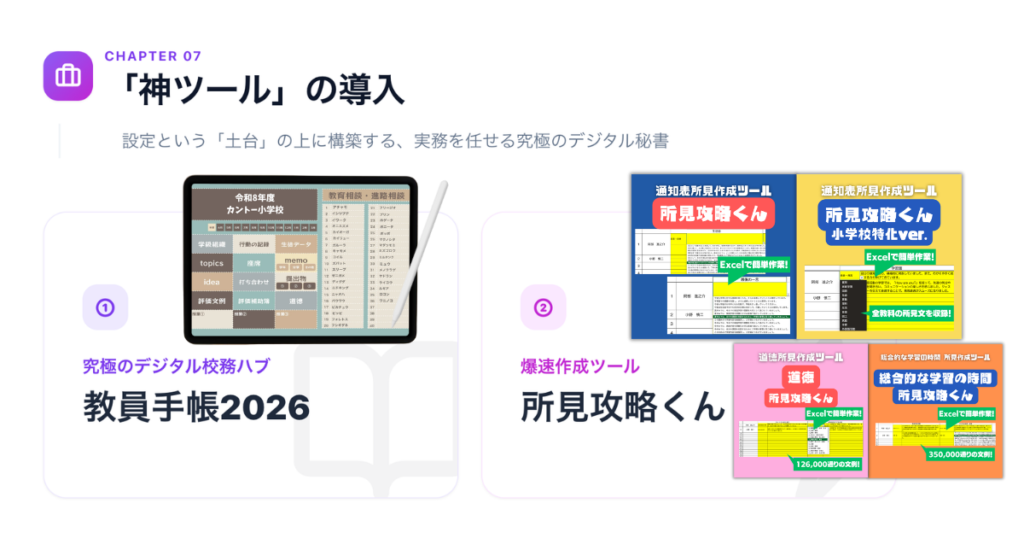
設定という「土台」ができたら、次は「実務」を任せるツールを導入しましょう。
① 究極のデジタル校務ハブ「教員手帳」

GoodNotesで使う全846ページのテンプレート。週案、授業案、生徒記録までこれ1冊で完結。インデックスから目的のページへハイパーリンクで爆速移動。
② 爆速作成ツール「所見攻略くん」シリーズ

通知表所見をプルダウンで選ぶだけで完成。小学校所見攻略くんについては、所見文の組み合わせは最大33億通り。
AIより確実に、かつ「先生らしい」言葉で所見を終わらせるための最終兵器です。
結びに:iPadは「時間」を買う投資
初期設定の30分を惜しまないでください。この30分が、これから1年間の「数百時間のゆとり」を生み出します。
事務作業を徹底的に効率化(凡事徹底)し、浮いた時間で子供たち一人ひとりと向き合い、自分自身を大切にする生活を手に入れてください。









コメント